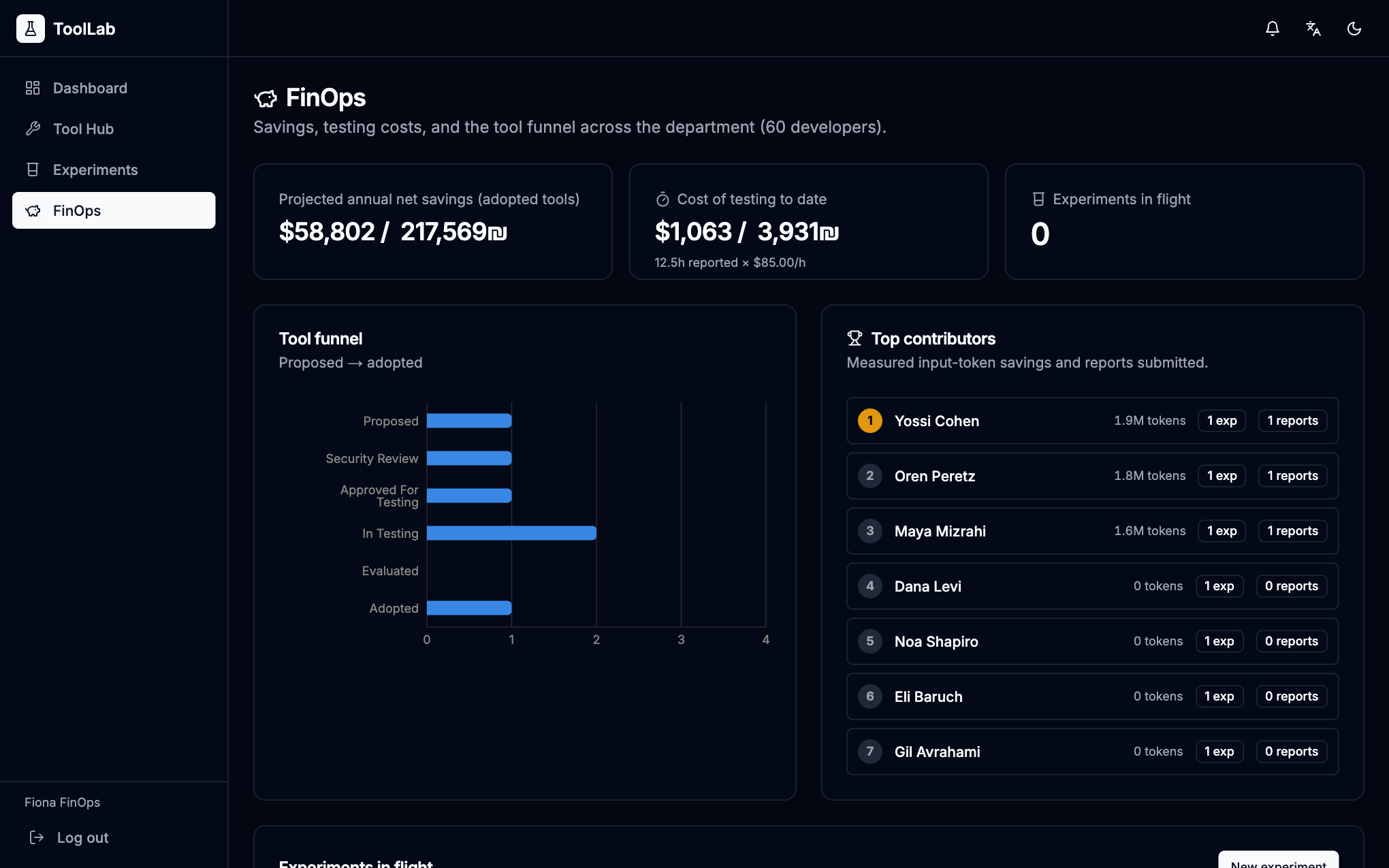
כל השלבים במסע של כלי אחד במערכת, עם צילומי מסך אמיתיים מהמערכת ופירוט מי אחראי על כל שלב. כל התמונות צולמו מהמערכת החיה עם נתוני הדגמה.
חמשת התפקידים בקצרה
מפתח/ת — מציע כלים · משתתף בניסויים · מדווח נתונים ומשלים את אשף הדיווח
FinOps Lead — מקים ניסויים · משבץ מפתחים · עוקב אחר עלויות · מחליט על אימוץ
CISO — סוקר כל כלי לפני בדיקה · מטפל בתקריות · צופה ביומן הביקורת
ראש/ת צוות — מאשר את תקציב שעות הפיתוח לניסויים של הצוות
אדמין — מאשר משתמשים · מנהל תפקידים · מכוון את הגדרות המערכת
1
הרשמה למערכת
כל משתמש/ת
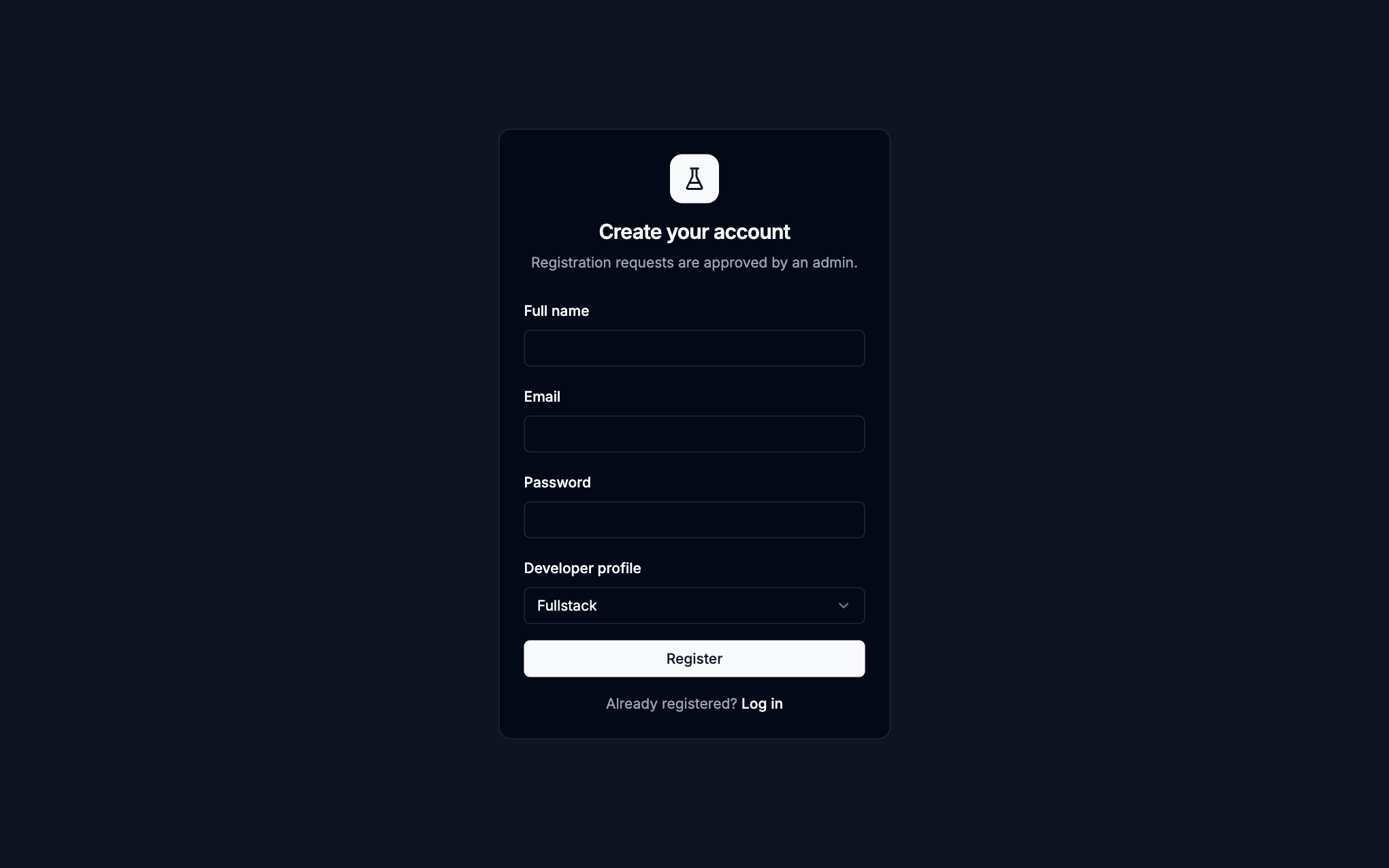
כל אחד יכול להירשם עם אימייל, סיסמה ופרופיל פיתוח. הפרופיל (Backend / Frontend / Infra / Data / Fullstack) משמש בהמשך את מנוע השיבוץ כדי להתאים מפתחים לסוג המשימות של הניסוי.
•חשבון חדש נכנס אוטומטית לסטטוס "ממתין לאישור"
•אי אפשר להתחבר לפני אישור אדמין
2
אישור המשתמש והקצאת תפקידים
אדמין
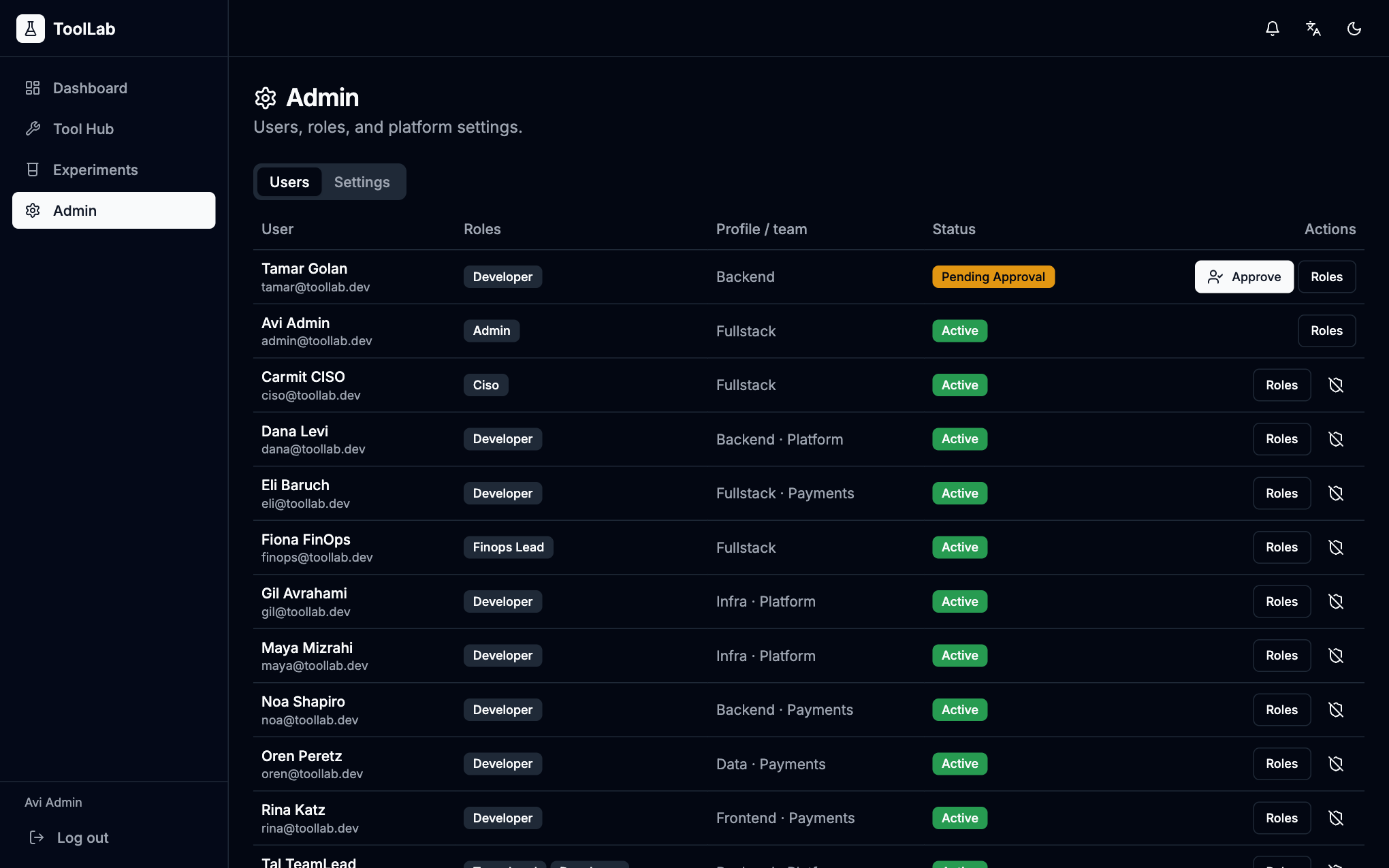
האדמין רואה את כל המשתמשים במסך הניהול, עם המשתמשים הממתינים בראש הרשימה. לחיצה על "Approve" מפעילה את החשבון, ובכפתור "Roles" אפשר להעניק תפקידים נוספים.
•משתמש יכול להחזיק כמה תפקידים במקביל (למשל ראש צוות + מפתח)
•כל אישור וכל שינוי תפקיד נרשמים ביומן הביקורת
•בלשונית Settings מכווננים משקולות ניקוד, תעריף שעה וגודל המחלקה
3
הצעת כלי חדש
כל משתמש/ת
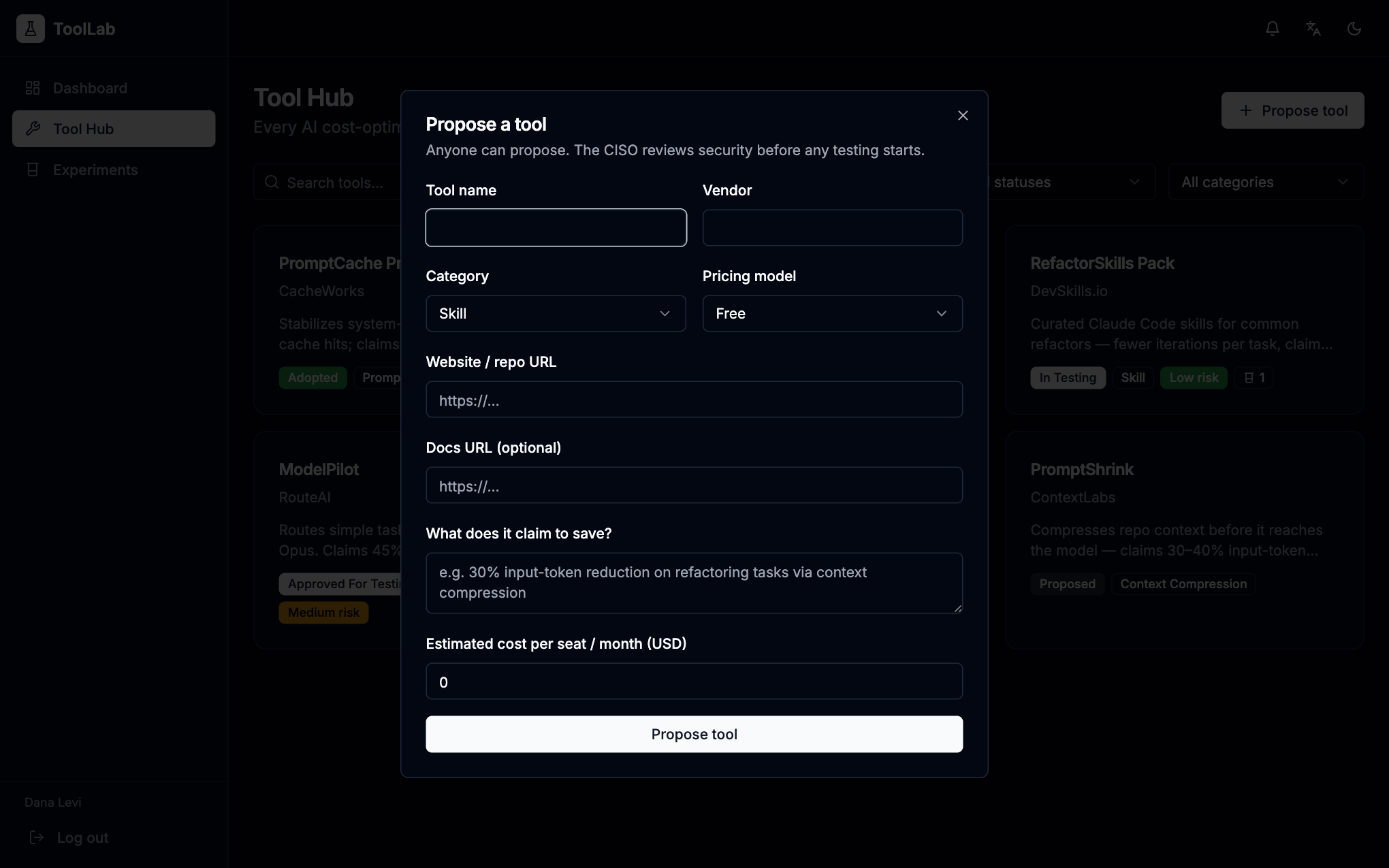
במרכז הכלים רואים את כל הכלים שנבדקו אי פעם, עם סטטוס, קטגוריה, דירוג סיכון וציון אימוץ. כל משתמש יכול להציע כלי חדש דרך הטופס.
•ממלאים: שם, ספק, קטגוריה, קישור, מה הכלי מבטיח לחסוך ומה העלות המשוערת
•הכלי נכנס לסטטוס "Proposed" וממתין לסקירת אבטחה
4
תור הסקירה של אבטחת המידע
CISO
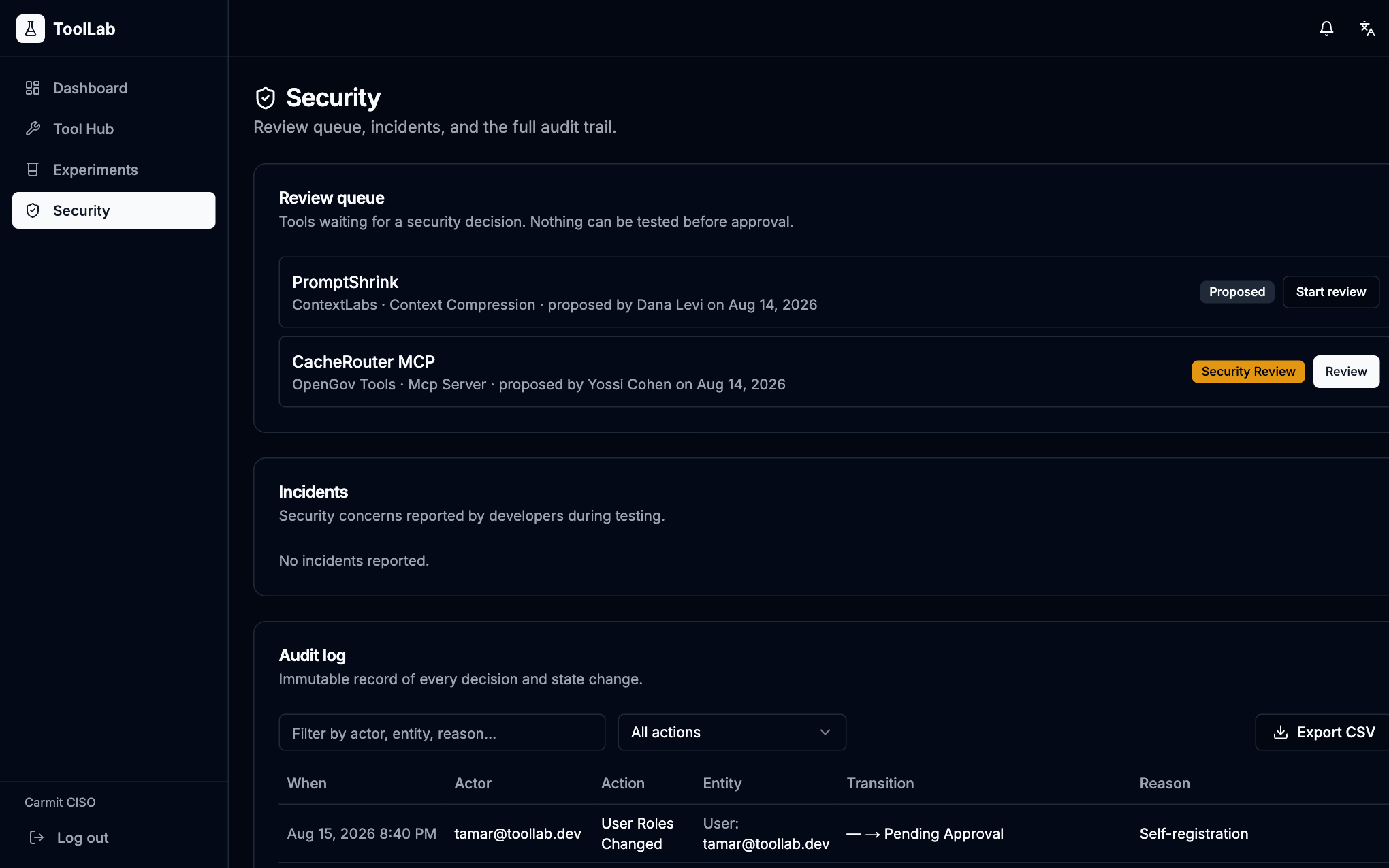
ה-CISO רואה במסך האבטחה את כל הכלים שממתינים להחלטה. שום כלי לא יכול להיבדק לפני שהוא עובר את השער הזה — זו מגבלה אכופה בקוד, לא נוהל.
•באותו מסך: תקריות אבטחה שדווחו על ידי מפתחים
•ויומן ביקורת מלא עם סינון וייצוא ל-CSV
5
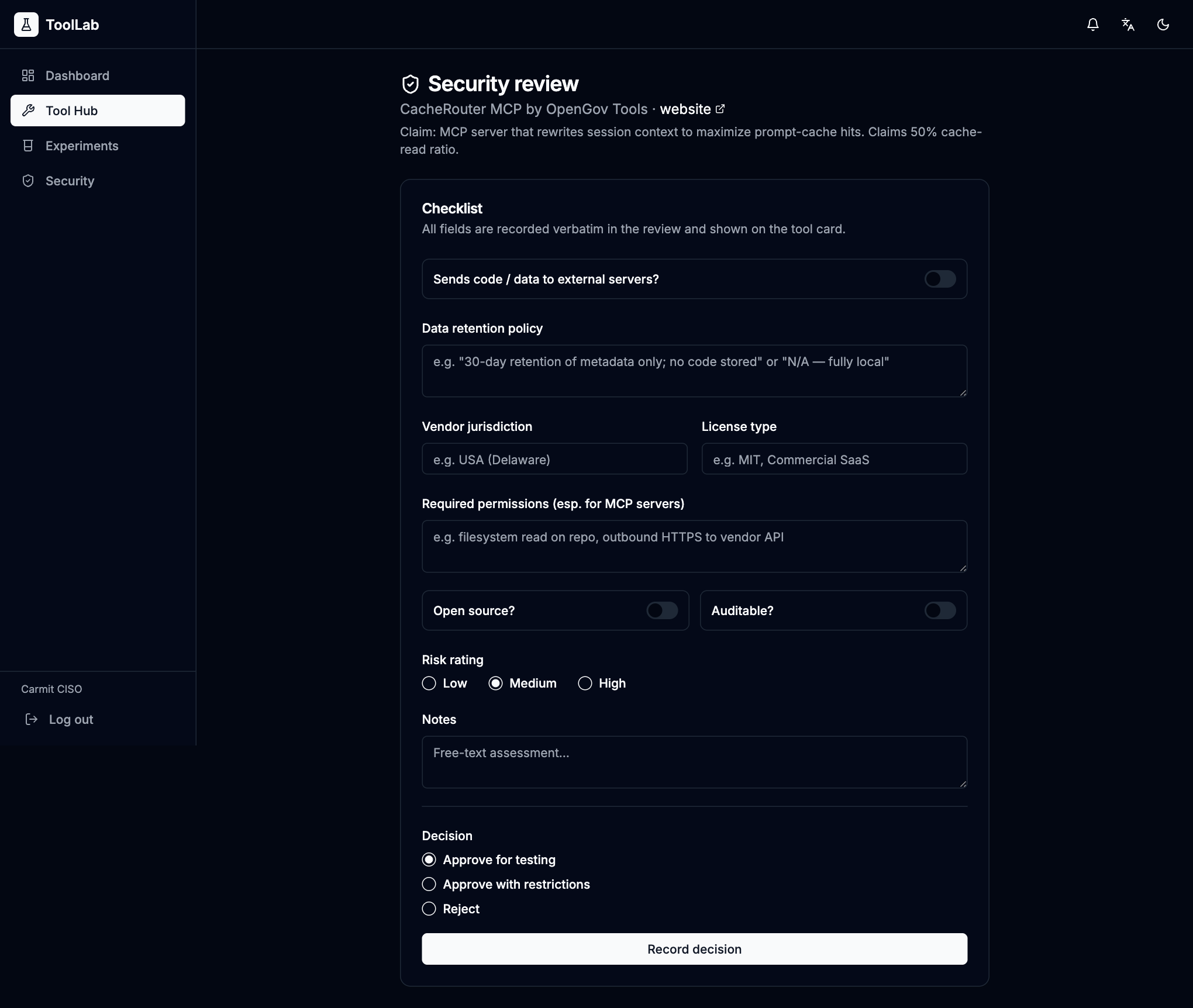
טופס סקירת האבטחה
CISO
צ׳קליסט מובנה: האם הכלי שולח קוד או מידע לשרתים חיצוניים? מה מדיניות שמירת המידע? באיזו מדינה יושב הספק? אילו הרשאות הוא דורש (חשוב במיוחד לשרתי MCP)? האם הקוד פתוח וניתן לביקורת?
•דירוג סיכון: נמוך / בינוני / גבוה
•שלוש החלטות אפשריות: אישור, אישור עם מגבלות, או דחייה
•מגבלות (למשל "רק על ריפוזיטוריז שאינם production") מוצגות בבאנר בולט לכל מפתח שבודק את הכלי
6
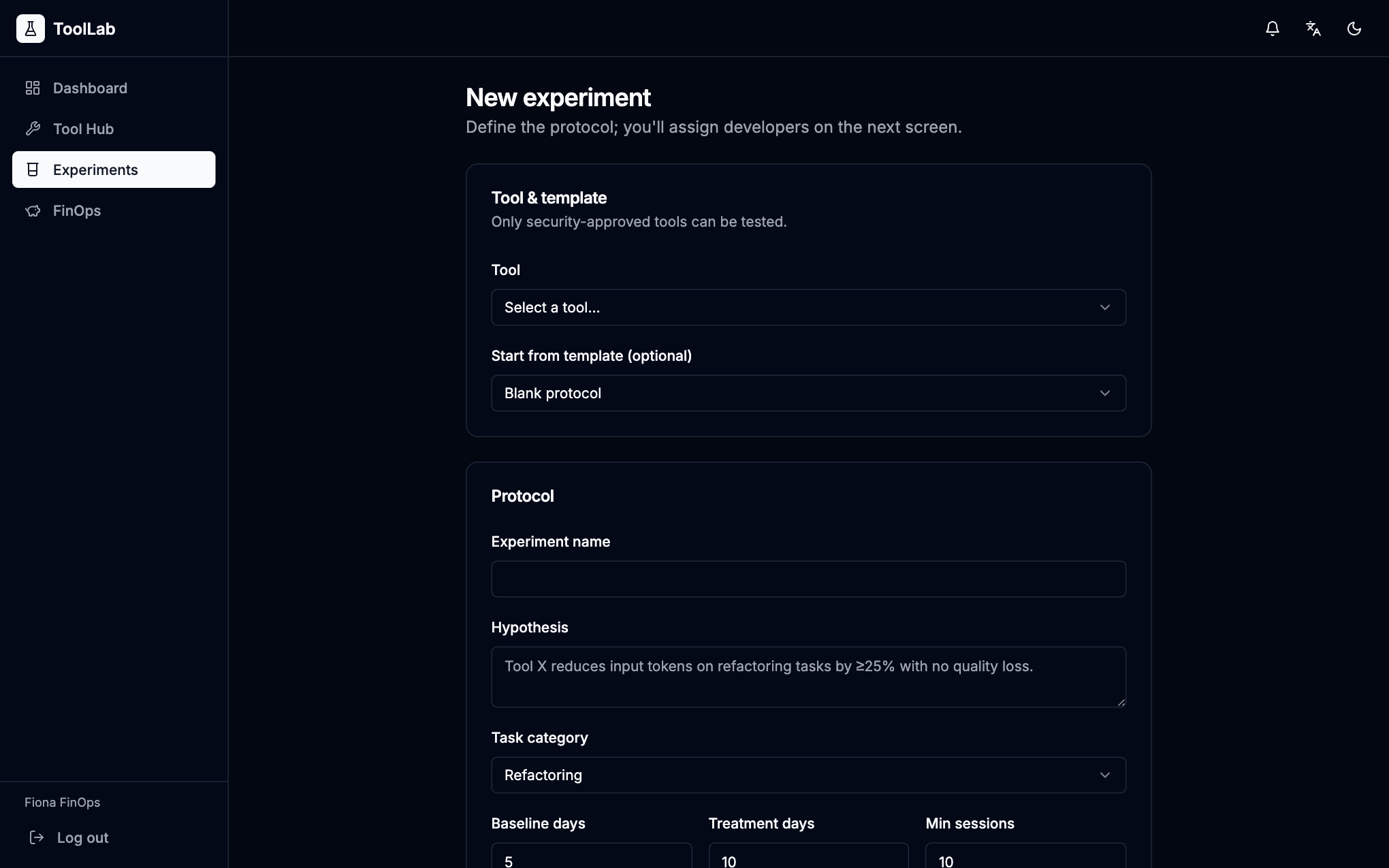
הקמת ניסוי A/B
FinOps Lead
רק כלים שאושרו על ידי אבטחה מופיעים ברשימה. ה-FinOps בוחר תבנית פרוטוקול, מנסח היפותזה מדידה, וקובע את אורך התקופות ומינימום הסשנים.
•ברירת מחדל: 5 ימי baseline (בלי הכלי) מול 10 ימי treatment (עם הכלי)
•מינימום 10 סשנים לכל תקופה — אחרת התוצאות לא נחשבות תקפות
•הוראות בדיקה ב-Markdown: בדיוק איך להתקין, להגדיר ולהשתמש
•אפשר לסמן "הרשמה פתוחה" כדי לאפשר למפתחים להצטרף מיוזמתם
7
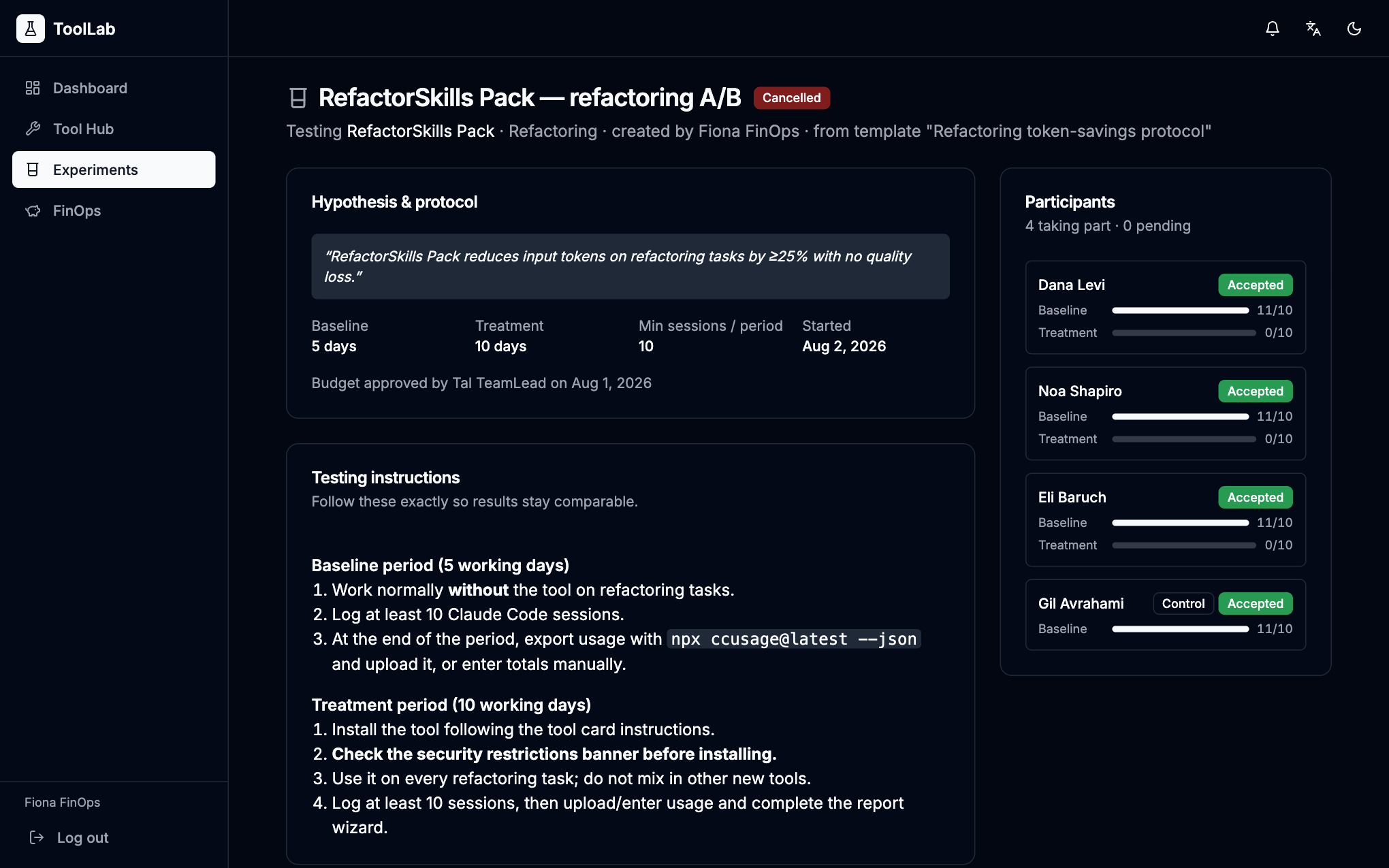
שיבוץ המפתחים
FinOps Lead + ראש צוות
מנוע השיבוץ מדרג מועמדים אוטומטית: התאמת פרופיל לסוג המשימה, עומס נוכחי (מקסימום 2 ניסויים במקביל), ואקראיות בין שווים — כדי שלא תמיד ייבחרו אותם אנשים.
•לכל מועמד מסומן "match" (התאמת פרופיל) או "at cap" (הגיע למכסה)
•כל מפתח משובץ כ-Treatment (משתמש בכלי) או Control (עובד בלי הכלי לצורך השוואה)
•המפתחים מקבלים התראה ויכולים לאשר או לדחות
•ראש הצוות מאשר את תקציב שעות הפיתוח לפני שהניסוי יוצא לדרך
8
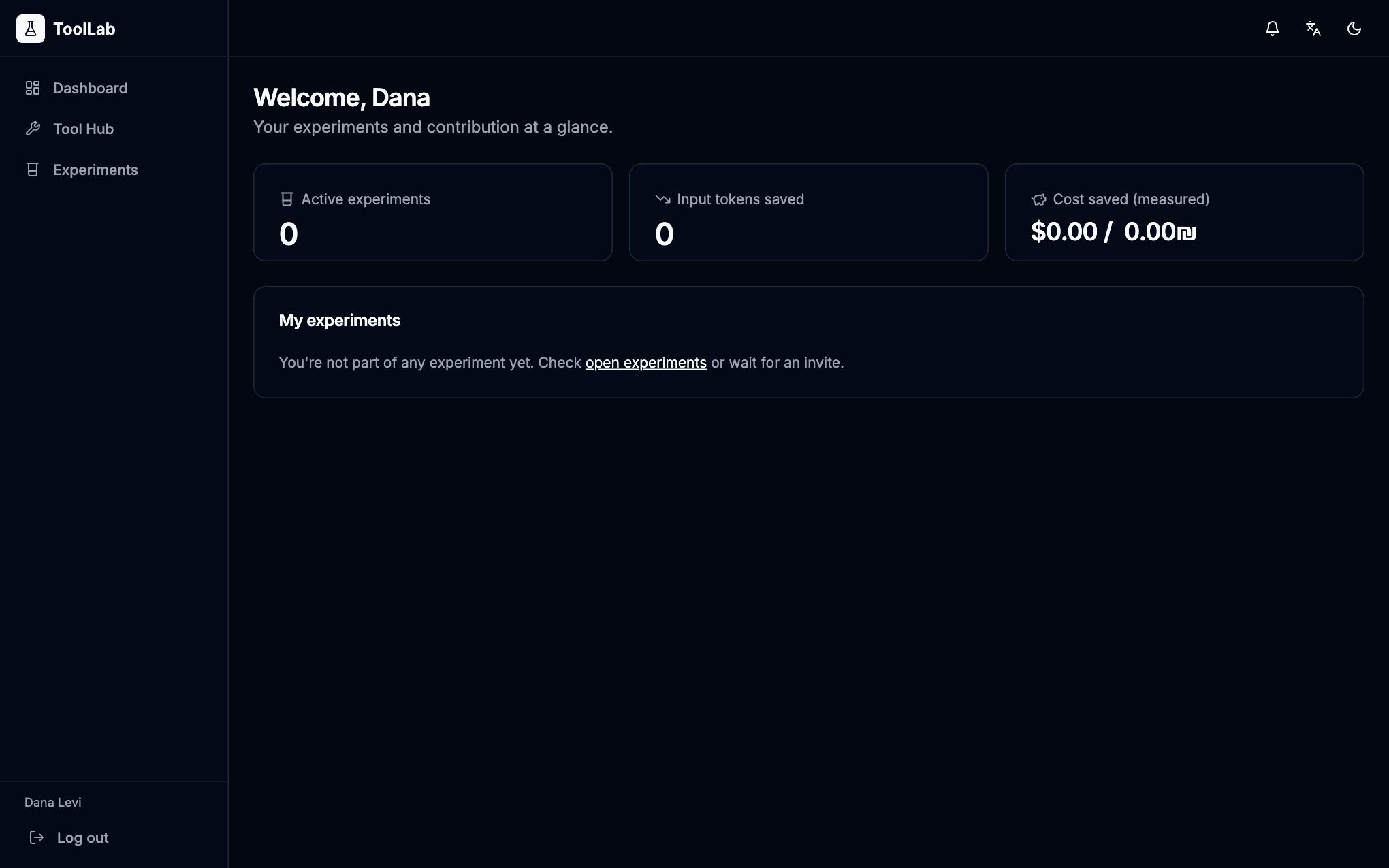
לוח הבקרה של המפתח
מפתח/ת
המפתח רואה את הניסויים שלו, סרגלי התקדמות לכל תקופה, מה מחכה לטיפול שלו, ואת התרומה המצטברת שלו לחיסכון של המחלקה.
•מגבלות אבטחה של הכלי מוצגות ישירות על הכרטיס
•התקדמות מוצגת כ"6/10 סשנים" לכל תקופה בנפרד
9
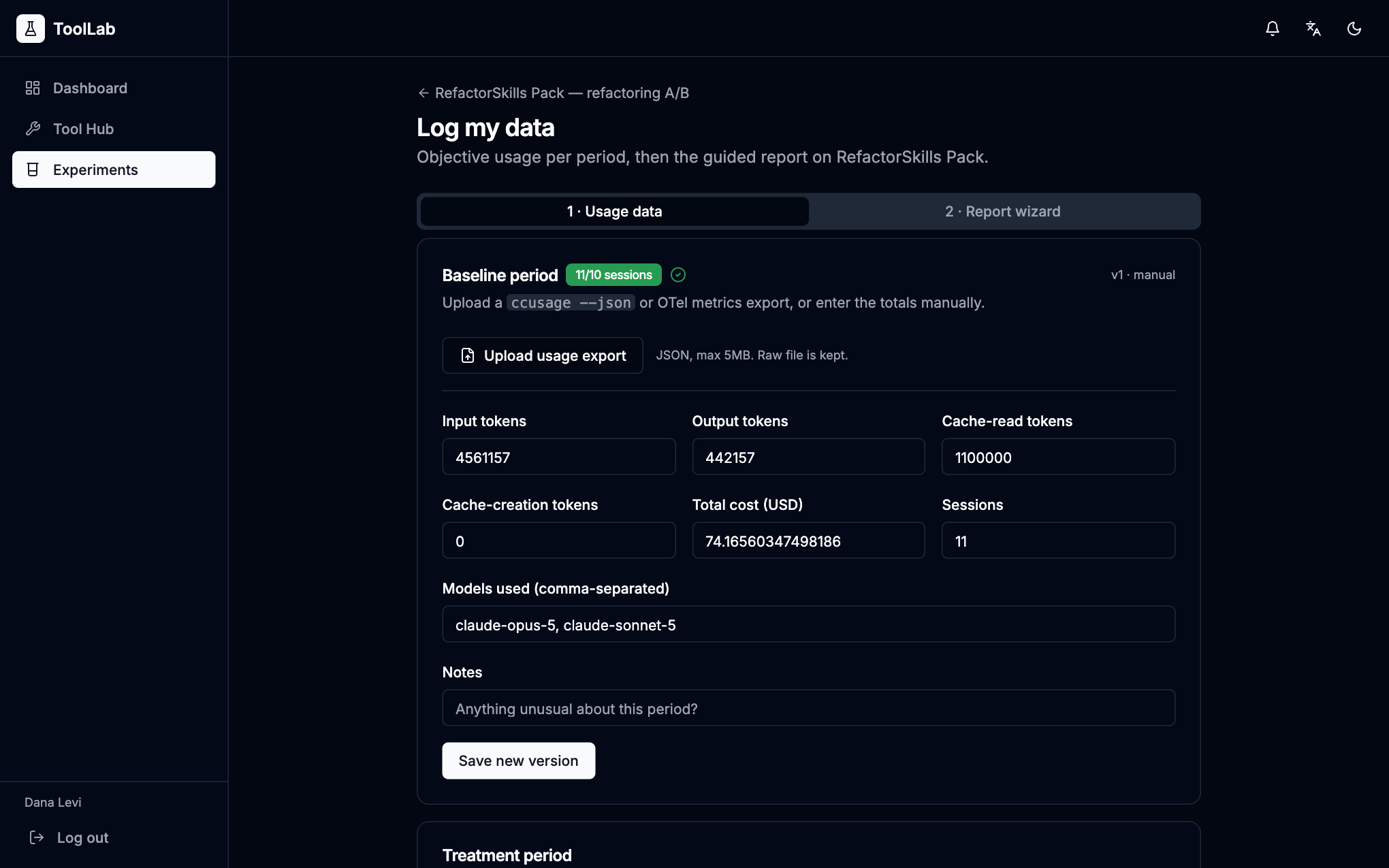
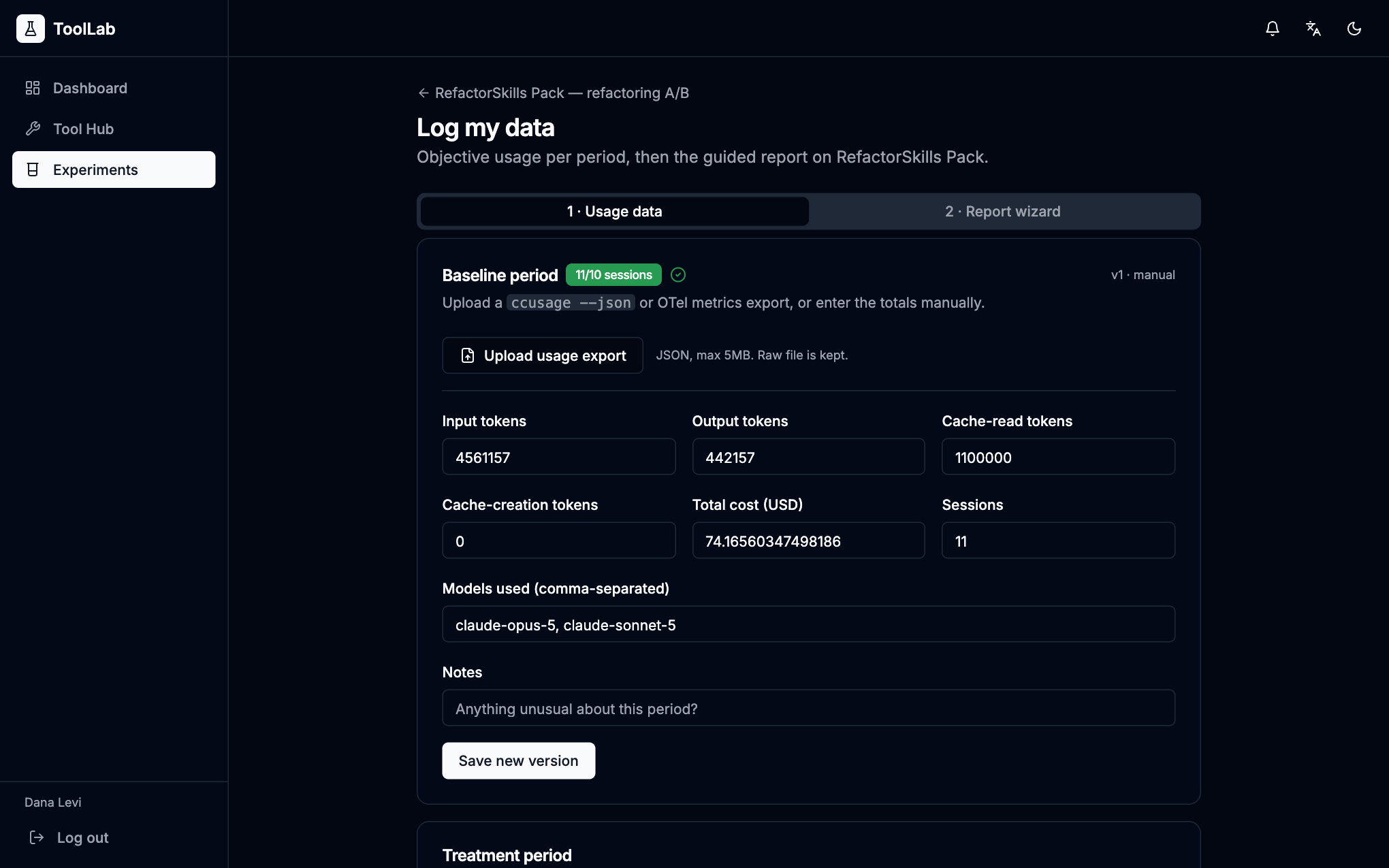
דיווח נתונים אובייקטיביים
מפתח/ת
בסוף כל תקופה המפתח מדווח את מספרי השימוש — או בהעלאת קובץ ייצוא, או בהזנה ידנית.
•העלאת קובץ JSON מ-ccusage או מייצוא מטריקות OTel — המערכת מנתחת אותו אוטומטית
•הקובץ המקורי נשמר במלואו לצורכי ביקורת
•עריכה לא דורסת: כל שינוי יוצר גרסה חדשה וההיסטוריה נשמרת
10
אשף הדיווח הסובייקטיבי
מפתח/ת
שבעה שלבים קצרים שממלאים בסוף תקופת ה-treatment. הטופס נשמר אוטומטית תוך כדי כתיבה, כך שאפשר לעצור ולחזור.
•זמן התקנה + דירוג חיכוך 1–5
•איכות הפלט מול ה-baseline: טובה יותר / זהה / גרועה יותר (עם דוגמאות חובה אם "גרועה יותר")
•האם היית ממשיך להשתמש? ובאילו סוגי משימות זה עזר
•תקריות אבטחה — כל טקסט שנכתב כאן נפתח כתקרית אצל ה-CISO
•מסקנה, המלצה, וכמה שעות הושקעו בניסוי (לחישוב עלות הבדיקה)
11
תוצאות, גרפים והשוואה
המערכת
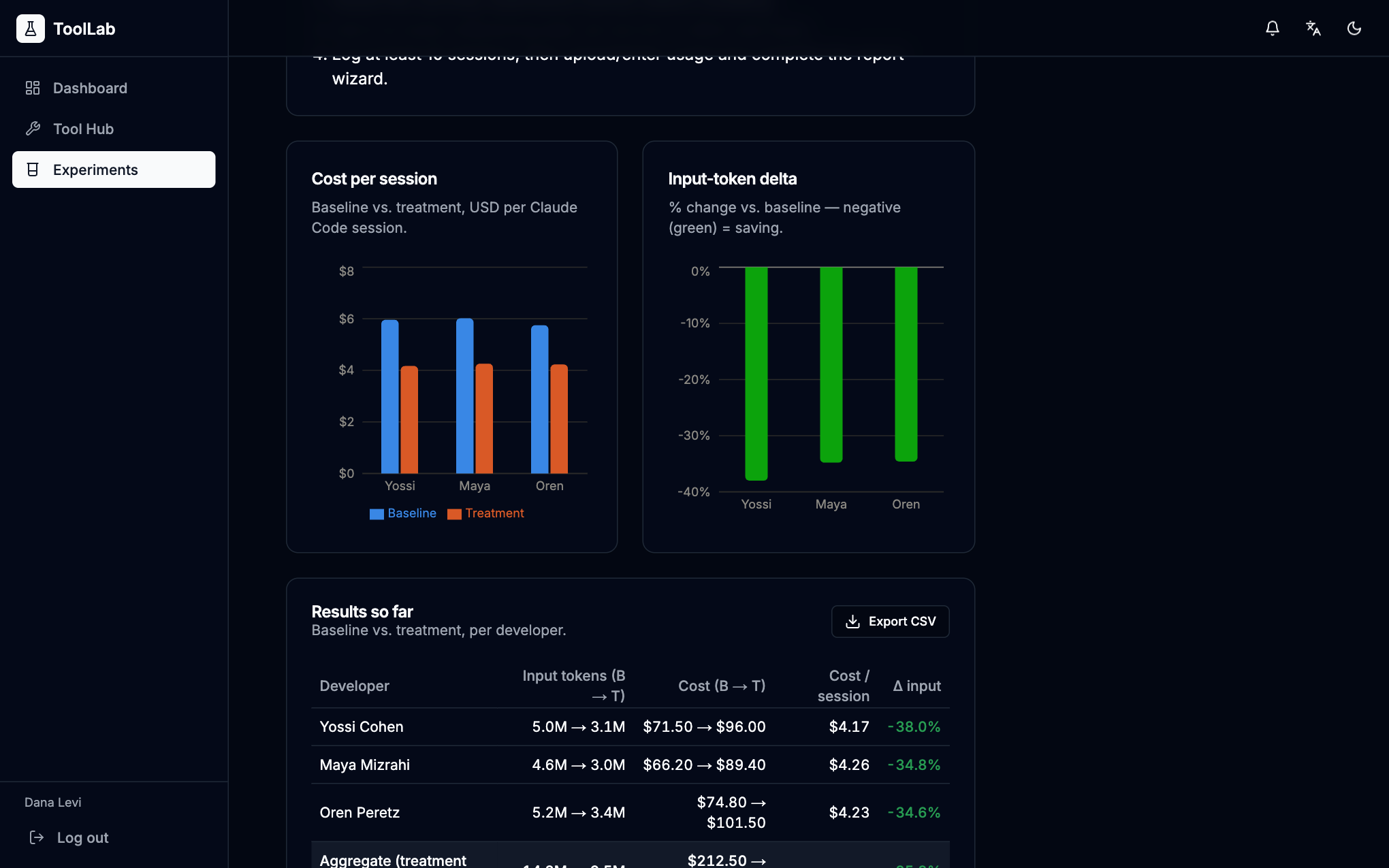
ברגע שיש נתונים, המערכת מציגה השוואה מלאה: עלות לסשן לכל מפתח, אחוז השינוי בטוקנים, ושורת סיכום מצרפית לקבוצת הטיפול.
•ניסוי לא יכול להסתיים לפני שכל משתתף עמד במינימום הסשנים והגיש דיווח
•המערכת מפרטת בדיוק מי חסר ומה חסר
•אפשר לייצא את כל התוצאות ל-CSV
12
ציון אימוץ והחלטה סופית
המערכת + FinOps
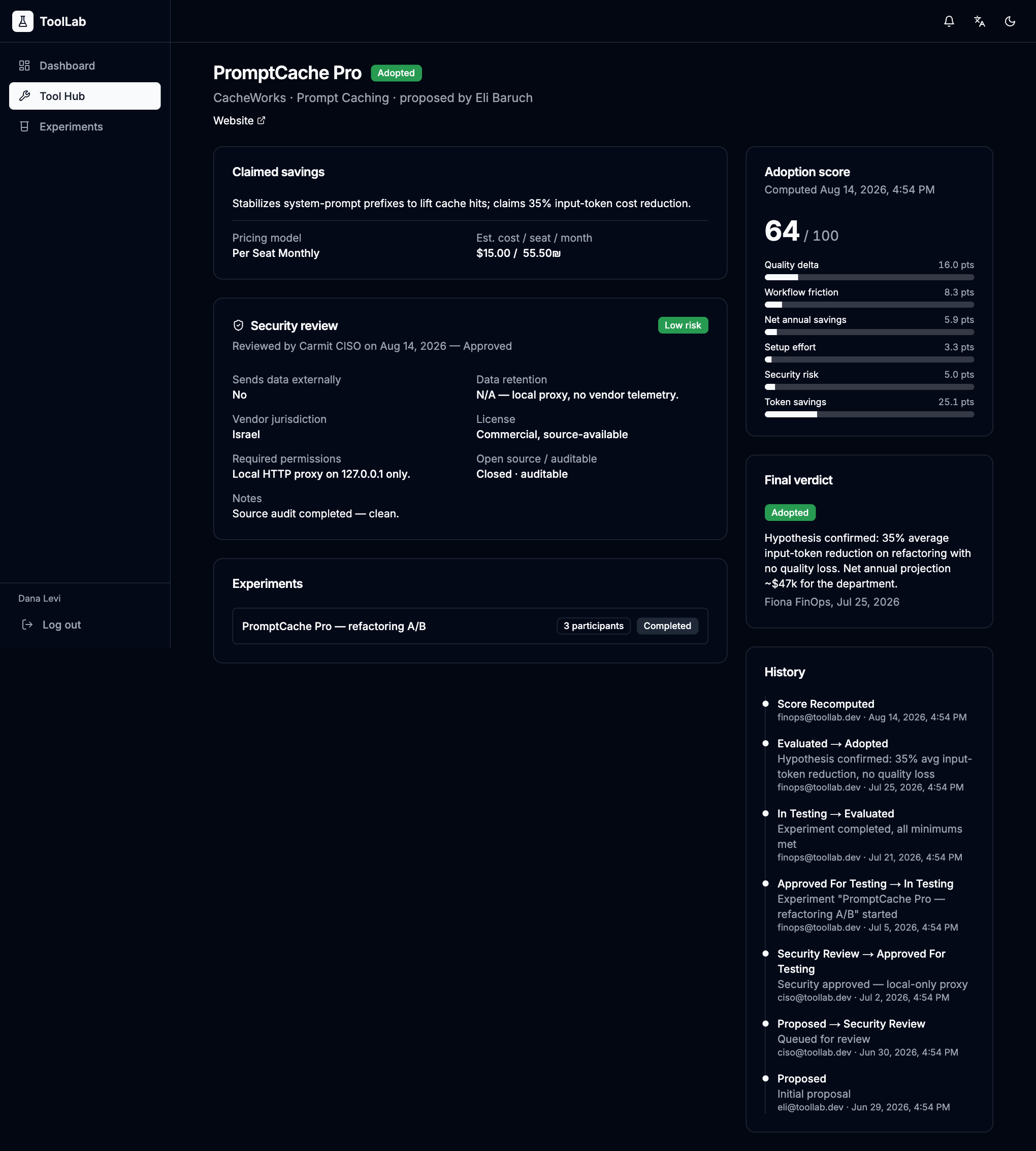
המערכת מחשבת ציון 0–100 משוקלל מכל הראיות, ומציגה את הפירוק המלא — כדי שאף אחד לא יצטרך להאמין למספר בלי לראות ממה הוא מורכב.
•חיסכון בטוקנים (35) · חיסכון שנתי נטו אחרי עלות רישוי (25) · איכות (20)